
Thunderbird(Windows版)
1.Thunderbirdを起動
Thunderbirdを起動します。

2.メールアカウントの設定
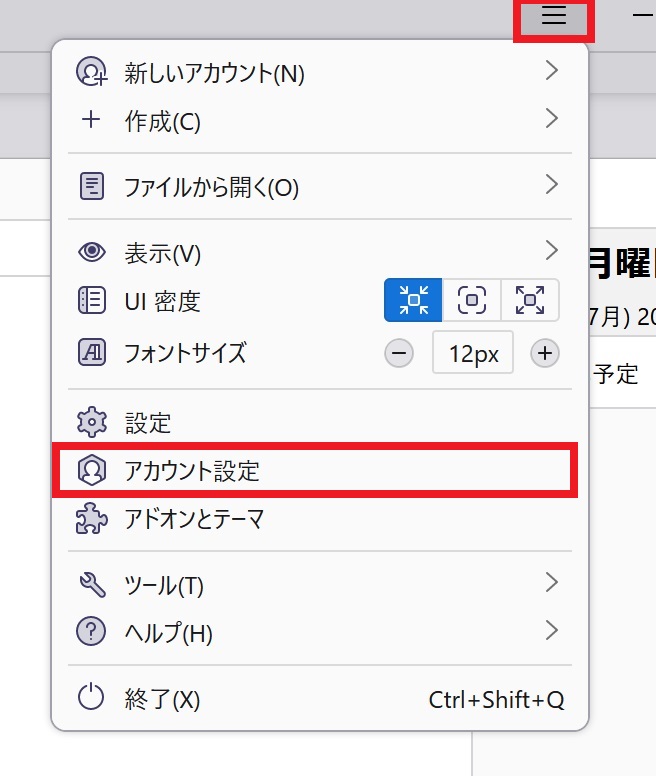
Thunderbirdの画面右上にあるアプリケーションメニューボタンから「アカウント設定」をクリックします。
3.メールアカウントの追加
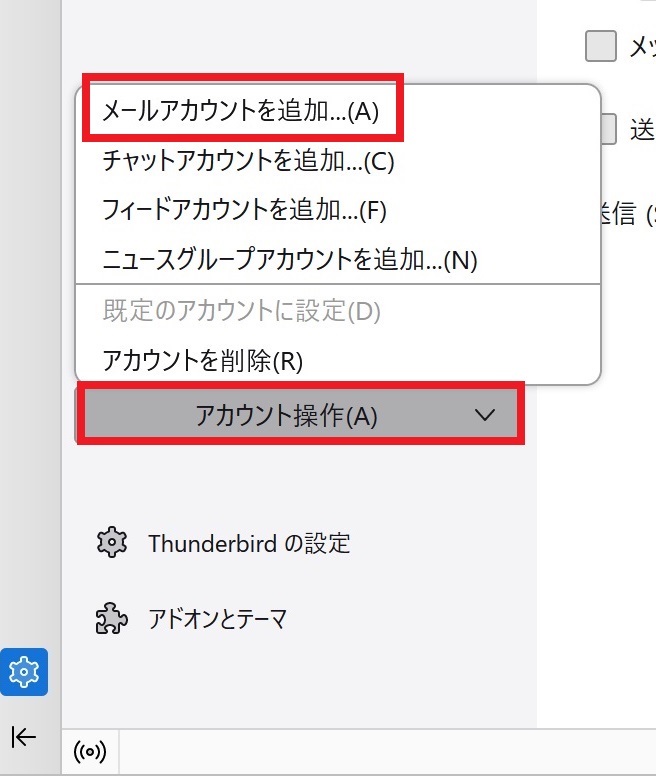
画面左下の『 アカウント操作 』をクリックし、「メールアカウントを追加」を選択します。
4.既定のメールアドレスのセットアップ
以下の項目を入力し、『 手動設定 』ボタンをクリックします。
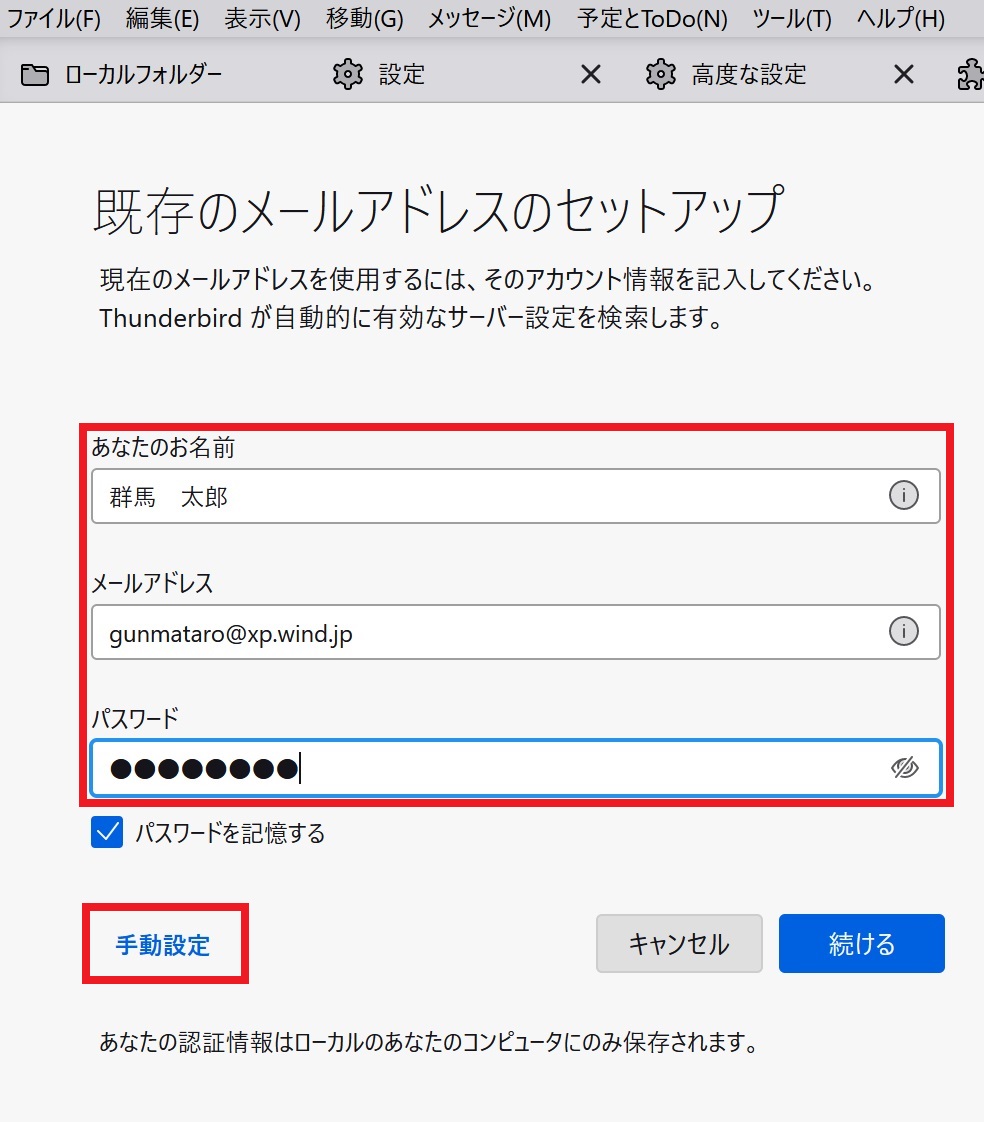
あなたのお名前:任意の文字列
※メール送受信する際に表示されます。
メールアドレス:登録通知記載のメールアドレス
パスワード:登録通知記載のメールパスワード
5. 手動設定
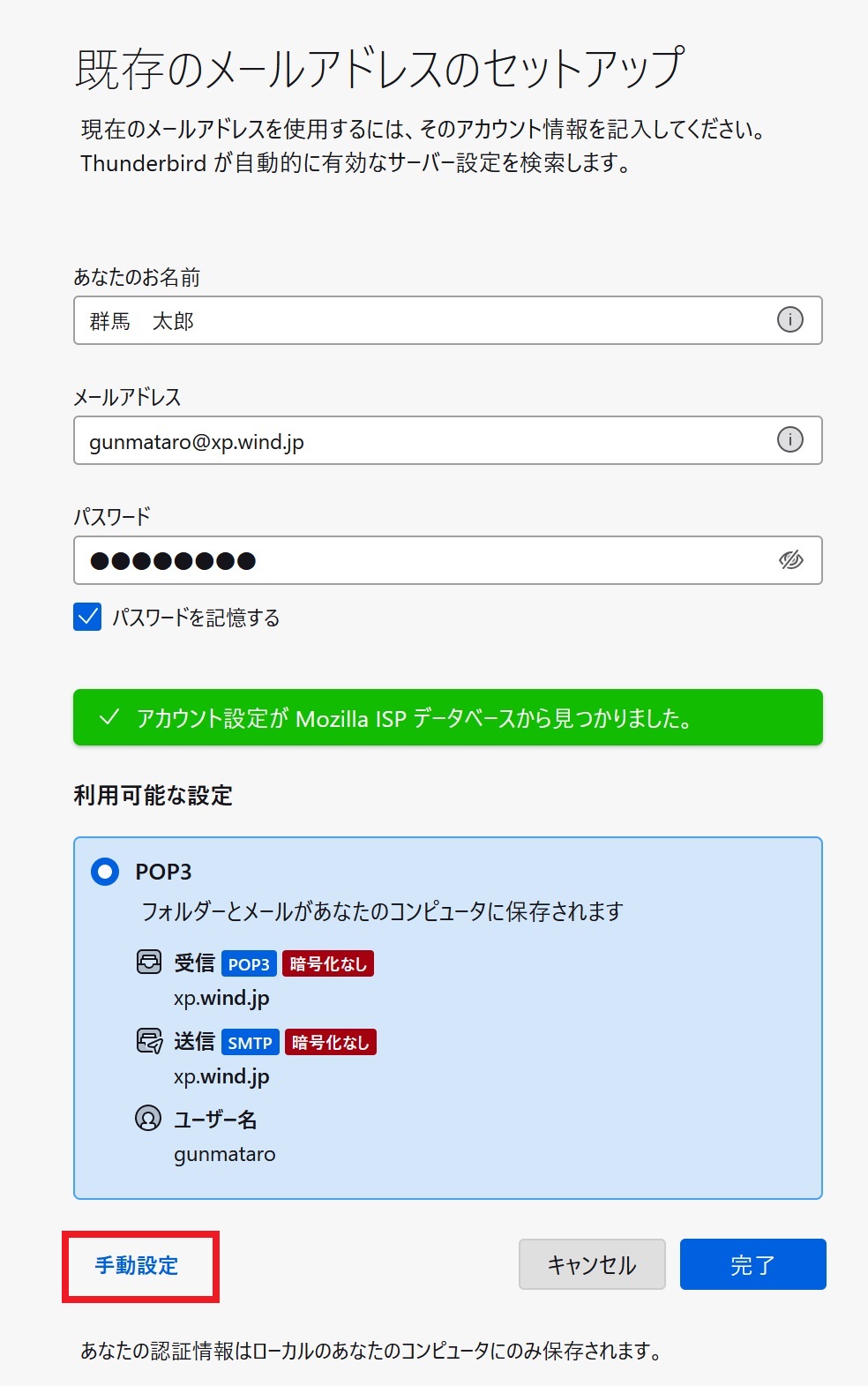
以下項目を確認し、『 手動設定 』ボタンをクリックします。
6.サーバの設定
以下項目を入力し、『 完了 』ボタンをクリックします。
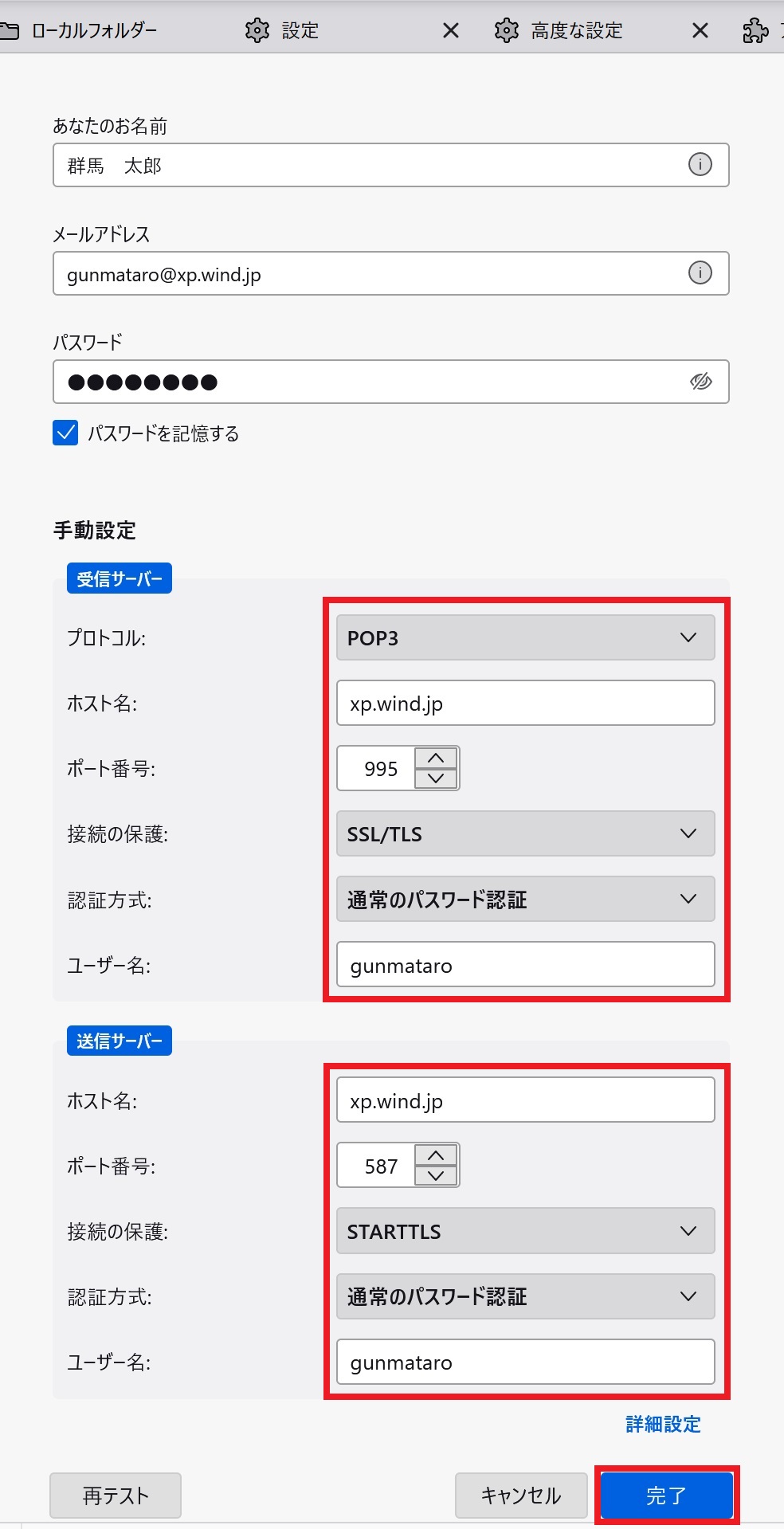
受信サーバ
プロトコル:POP3
ホスト名:登録通知記載のサーバ名
ポート番号:995
接続の保護:SSL/TLS
認証方式:通常のパスワード認証
ユーザー名:登録通知記載のメールアカウント
送信サーバ
ホスト名:登録通知記載のサーバ名
ポート番号:587
接続の保護:STARTTLS
認証方式:通常のパスワード認証
ユーザー名:登録通知記載のメールアカウント
7.設定完了
以上で設定完了です。